Pengaturan Tampilan Lembar kerja Ms. Excel 2013 - Selamat malam para pembaca yang budiman. kali ini saya akan sedikit memposting hal sederhana yang perlu anda ketahui. Sesuai judul postingan diatas, kali ini saya akan membahas mengenai Ms. excel. Berikut beberapa pengaturan Ms. Excel 2013 yang harus anda ketahui.
1. Menampilkan dan menyembunyikan formula bar (fx)


2. Menampilkan dan menyembunyikan scroll bar


3. Menampilkan dan menyembunyikan garis bantu "gridline"

Klik menu tab File => Option => Advance => Checklist untuk menampilkan dan unchecklist untuk menyembunyikan pada "show gridline" => Klik OK
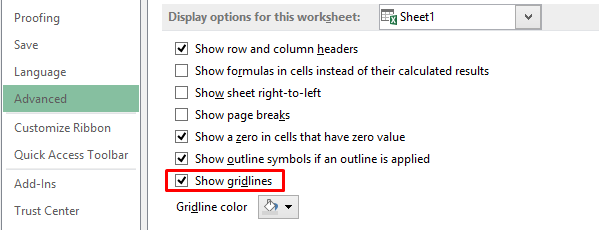
4. Pengaturan jumlah tab sheet (lembar kerja)

Klik menu tab File => Option => General => pada kotak "include this many sheets:" masukan jumlah sheet yang anda inginkan => Klik OK

5. Pengaturan perpindahan Enter
Klik menu tab File => Option => Advance => Checklist untuk mengaktifkan perpindahan saat kita meng-klik enter pada "After pressing Enter,move selection" dan tentukan arah perpindahan enter => Klik OK

6. Menampilkan dan menyembunyikan kepala kolom dan baris

Klik menu tab File => Option => Advance => Checklist untuk menampilkan dan unchecklist untuk menyembunyikan pada "Show row and column headers" => Klik OK

7. Menentukan lokasi default penyimpanan
Klik menu tab File => Option => Save => pada kotak "Default local file location" tentukan lokasi penyimpanan => Klik OK

1. Menampilkan dan menyembunyikan formula bar (fx)
Klik menu tab File => Option => Advance => Checklist untuk menampilkan dan unchecklist untuk menyembunyikan pada "show formula bar"=> Klik OK
2. Menampilkan dan menyembunyikan scroll bar
Klik menu tab File => Option => Advance => Checklist untuk menampilkan dan unchecklist untuk menyembunyikan pada "show horizontal scroll bar" dan "show vertikal scroll bar" => Klik OK
3. Menampilkan dan menyembunyikan garis bantu "gridline"
Klik menu tab File => Option => Advance => Checklist untuk menampilkan dan unchecklist untuk menyembunyikan pada "show gridline" => Klik OK
4. Pengaturan jumlah tab sheet (lembar kerja)
Klik menu tab File => Option => General => pada kotak "include this many sheets:" masukan jumlah sheet yang anda inginkan => Klik OK
5. Pengaturan perpindahan Enter
Klik menu tab File => Option => Advance => Checklist untuk mengaktifkan perpindahan saat kita meng-klik enter pada "After pressing Enter,move selection" dan tentukan arah perpindahan enter => Klik OK
6. Menampilkan dan menyembunyikan kepala kolom dan baris
Klik menu tab File => Option => Advance => Checklist untuk menampilkan dan unchecklist untuk menyembunyikan pada "Show row and column headers" => Klik OK
7. Menentukan lokasi default penyimpanan
Klik menu tab File => Option => Save => pada kotak "Default local file location" tentukan lokasi penyimpanan => Klik OK
Sampai disini tulisan saya mengenai Pengaturan lembar kerja Ms. Excel, semoga bermanfaat untuk anda.
- Aplikasi pengolah angka Ms. Excel
- Pengaturan Lembar kerja Excel
- Cara mengatur tampilan Excel
- Pengaturan dasar Ms. Excel
- Pengaturan Tampilan Aplikasi pengolah angka
- Mengatur tampilan Aplikasi pengolah angka
Kind Regards,
Dandi
