Memberi Password Pada File Ms. Excel

Jumat, 20 Februari 2015
Cara memberi/menambahkan password pada file Ms. Excel - kebutuhan akan keamanan terhadap sesuatu juga dibutuhkan terhadap file penting. Pada Ms.Excel,Ms. Word, Ms. Powerpoint,dll terdapat fitur untuk menambahkan password. secara sederhana password ini akan menjaga keamanan file penting kita agar tidak dibuka sembarang oleh orang lain.

Berikut langkah-langkah untuk menambahkan password pada Ms. Excel 2013 :

1. Buka file Excel atau buat baru, kemudian klik pada save as dan akan muncul kotak dialog, kemudian klik Tools => General Options

memberi password excel

2. Muncul kotak dialog, isikan password pada kolom "password to open" dan "password to modify"(boleh sama atau berbeda) => OK

menambahkan password pada excel

3. Akan muncul kotak dialog konfirmasi password, masukan kembali password yang anda isi sebelumnya pada password to procced dan password to modify dan klik OK

menambahkan password pada excel

menambahkan password pada excel

4. kemudian beri nama file anda dan tentukan lokasi penyimpanan, kemudian klik save.
5. untuk mencoba password yang telah anda buat, buka kembali file excel tadi, maka akan muncul kotak dialog permintaan password sebanyak dua kali, masukkan password anda dan file akan terbuka.

menambahkan password pada excel

menambahkan password pada excel

Sekian tulisan saya mengenai menambahkan password pada excel. Semoga bermanfaat.
  • Cara menambahkan password pada Excel
  • Memberikan password pada file Ms. Excel
  • Cara mengunci file Microsoft Excel

Validasi Data Pada Ms. Excel

Cara membuat Validasi data pada Ms. Excel - Validasi data atau Data validation merupakan salah satu fitur di Microsoft Excel yang berfungsi untuk membatasi data yang dimasukkan/diinput. jadi jika data yang kita input/masukkan salah maka akan muncul kotak dialog perhatian atau informasi.
Fitur lain yang sangat disukai yaitu memberikan password pada file. Hal itu untuk menjaga keamanan file jika file itu adalah file penting.

Berikut langkah-langkah untuk membuat Validasi data dan memberikan password pada Ms. Excel 2013:
1. Jalankan program Ms. Excel 2013
2. Buat tabel/daftar seperti gambar berikut
Validasi data Ms excel

3. Blok sel yang akan dibatasi jika di inputkan data

Validasi data Ms excel

4. Klik tab "Data" kemudian klik "Validation data"

Validasi data Ms excel

5. Kemudian akan muncul kotak dialog Data validation. kemudian pada tab settings atur seperti pada gambar berikut

Validasi data Ms excel
ket : Validasi data akan mengijinkan input berupa angka kisaran 12 hingga 17. 

6. kemudian klik tan input message(pesan ini akan ditampilkan jika sel terpilih/terseleksi). Isi pada kolom title dan input message.


Berikut penampakannya


7. klik tab Error Alert (akan ditampilkan jika data yang dimasukkan salah). Pilih style sesuai kebutuhan. Isi pada kolom title dan error message. kemudian klik OK.


Berikut penampakannya


8. Jika ingin menghapus validasi data, klik tab Data => Data Validation => muncul kotak dialog kemudian klik Clear All.


Untuk memberikan password pada Ms. Excel kunjungi postingan saya berikutnya Disini.

  • Cara membuat validasi data Excel
  • Validasi data Microsoft Excel
  • Membuat Data validation pada Ms. Excel
  • Menambahkan Data Validation Pada Excel

Pengaturan Tampilan Lembar Kerja pada Ms. Excel

Jumat, 13 Februari 2015
Pengaturan Tampilan Lembar kerja Ms. Excel 2013 - Selamat malam para pembaca yang budiman. kali ini saya akan sedikit memposting hal sederhana yang perlu anda ketahui. Sesuai judul postingan diatas, kali ini saya akan membahas mengenai Ms. excel. Berikut beberapa pengaturan Ms. Excel 2013 yang harus anda ketahui.

1. Menampilkan dan menyembunyikan formula bar (fx)


Pengaturan Tampilan Lembar Kerja pada Ms. Excel

Klik menu tab File => Option => Advance => Checklist untuk menampilkan dan unchecklist untuk menyembunyikan pada "show formula bar"=> Klik OK

Pengaturan Tampilan Lembar Kerja pada Ms. Excel

2. Menampilkan dan menyembunyikan scroll bar

Tampilan Lembar Kerja pada Ms. Excel

Klik menu tab File => Option => Advance => Checklist untuk menampilkan dan unchecklist untuk menyembunyikan pada "show horizontal scroll bar" dan "show vertikal scroll bar" => Klik OK

Pengaturan Tampilan Lembar Kerja pada Ms. Excel


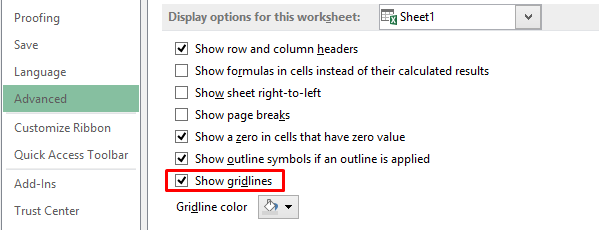
3. Menampilkan dan menyembunyikan garis bantu "gridline"


Klik menu tab File => Option => Advance => Checklist untuk menampilkan dan unchecklist untuk menyembunyikan pada "show gridline" => Klik OK


Pengaturan Tampilan Lembar Kerja pada Ms. Excel

4. Pengaturan jumlah tab sheet (lembar kerja)

Sheet Ms. Excel

Klik menu tab File => Option => General => pada kotak "include this many sheets:" masukan jumlah sheet yang anda inginkan => Klik OK


Pengaturan Tampilan Lembar Kerja pada Ms. Excel

5. Pengaturan perpindahan Enter

Klik menu tab File => Option => Advance => Checklist untuk mengaktifkan perpindahan saat kita meng-klik enter pada "After pressing Enter,move selection" dan tentukan arah perpindahan enter => Klik OK


Pengaturan Tampilan Lembar Kerja pada Ms. Excel

6. Menampilkan dan menyembunyikan kepala kolom dan baris

Pengaturan Tampilan Lembar Kerja pada Ms. Excel

Klik menu tab File => Option => Advance => Checklist untuk menampilkan dan unchecklist untuk menyembunyikan pada "Show row and column headers" => Klik OK


Pengaturan Tampilan Lembar Kerja pada Ms. Excel

7. Menentukan lokasi default penyimpanan

Klik menu tab File => Option => Save =>  pada kotak "Default local file location"  tentukan lokasi penyimpanan => Klik OK


Pengaturan Tampilan Lembar Kerja pada Ms. Excel


Sampai disini tulisan saya mengenai Pengaturan lembar kerja Ms. Excel, semoga bermanfaat untuk anda.


  • Aplikasi pengolah angka Ms. Excel
  • Pengaturan Lembar kerja Excel
  • Cara mengatur tampilan Excel
  • Pengaturan dasar Ms. Excel
  • Pengaturan Tampilan Aplikasi pengolah angka
  • Mengatur tampilan Aplikasi pengolah angka
Kind Regards,
Dandi
Copyright @ 2013 Blogger Pemalang.
Designed by Templateism | MyBloggerLab

On Twitter

Diberdayakan oleh Blogger.